Formulir Kontak

Nama

Email *

Pesan *

MR_COMP

089619279004

MR_COMP

089619279004

MR_COMP

089619279004

MR_COMP

089619279004

MR_COMP

089619279004

Senin, 13 Februari 2017

Langkah-Langkah Cepat dan Mudah Instal Windows 7 Menggunakan Norton Ghost

Langkah-Langkah Cara Cepat dan Mudah Instal Windows Menggunakan Norton Ghost

1. Booting menggunakan CD hiren, sebagai contoh  menggunakan hiren DLC BOOT 2013 v1.2
2. Masuk ke Mini Windows XP atau Mini Windows 7
3. Kemudian buka Norton Ghost
Cara Cepat dan Mudah Instal Windows Menggunakan Norton Ghost
4. Kemudian pilih Local=>Partition=>From Image seperti pada gambar dibawah.
Cara Cepat dan Mudah Instal Windows Menggunakan Norton Ghost
5. Langkah selanjutnya silahkan anda cari dimana letak master Image Ghostnya, sebagai contoh saya simpan di H: 3.1 [DATA WONGCILIK, jika sudah ketemu klik file Image Ghost tersebut.
Cara Cepat dan Mudah Instal Windows Menggunakan Norton Ghost
6. Kemudian pilih partisi untuk File Imagenya
Cara Cepat dan Mudah Instal Windows Menggunakan Norton Ghost
7. Pilih hardisnya komputer yang akan di isntal, disini anda harus teliti dan paham apa nama hardisnya, ukuranya berapa, karna jika salah resikonya data anda atau orang lain hilang.
Cara Cepat dan Mudah Instal Windows Menggunakan Norton Ghost
8. Langkah selanjutnya setelah anda memilih hardisk, Pilih nama Partisinya yang akan di instal windows.
Cara Cepat dan Mudah Instal Windows Menggunakan Norton Ghost
9. Kemudian akan muncu kotak pertanyaan Proceed With Partition Restore Langah terhir piih Yes silahkan anda tunggu hingga Selesai/Complete
Cara Cepat dan Mudah Instal Windows Menggunakan Norton Ghost
10. Selesai, Restart komputer anda.

*SUMBER DARI : http://www.caraflashhp.com

Cara instal Windows menggunakan Ghost

Prinsip kerja
Pada dasarnya, ada dua langkah yang Anda lakukan
Membuat backup Data Partisi PC yang berisi Sistem Operasi Windows ke dalam File Image . File ini berisi rekaman komplit file sistem operasi Anda berikut program yang telah ter-install didalamnya. File ini harus disimpan di partisi selain partisi Windows itu sendiri. Misalnya Anda punya C:/ yang bersi instalasi Windows, Anda harus menyimpan file image di partisi lain selain di partisi  C:/ seperti di partisi D, E atau di External hardisk.
Perlu saya tekankan bahwa, langkah ini mutlak diperlukan jika Anda ingin bisa melakukan langkah restorasi/pemulihan sistem dengan cepat. Dengan kata lain, tanpa adanya file Image Anda tidak bisa melakukan restorasi Windows.
Restorasi Windows. Jika terjadi sesuatu, anda bisa memanggil file backup yang telah Anda buat sebelumnya untuk memulihkan instalasi Windows persis seperti saat file image yang dibuat.
Langkah  Membuat File Image.
  • Masukkan Hiren’s Boot Flashdisk USB atau Hiren’s Boot CD sesuai dengan preferensi Anda.
  • Nyalakan komputer, masuk ke BIOS dengan menekan DEL/F2/F8/F12 sesuai dengan BIOS PC Anda.
  • Masuk ke Bagian Boot Sequence/Urutan Booting. Pastikan media yang Anda gunakan menempati urutan pertama booting. Misalnya: Anda memilih menggunakan CD Hiren’s, pastikan CDROM berada pada posisi booting pertama.
  • Pada menu Booting Hiren’s, pilih ‘Start Boot CD’
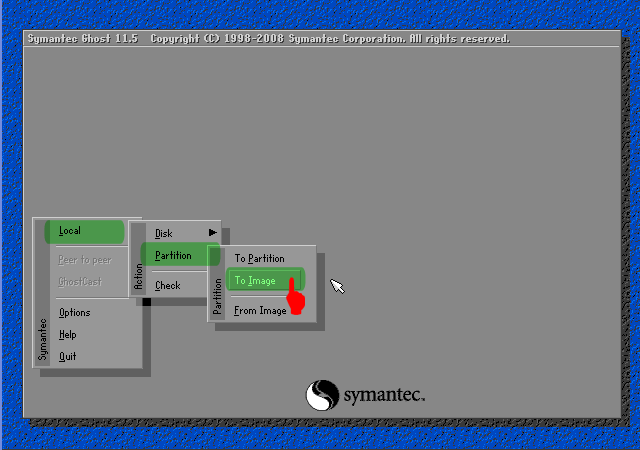
  • Pada Menu Utama Hiren’s, Pilih [2.] Backup Tool > [2.] Norton Ghost 11.5 > [8.]Ghost (Normal). Tunggu beberapa saat hingga program Norton Ghost berjalan. Klik [OK]  
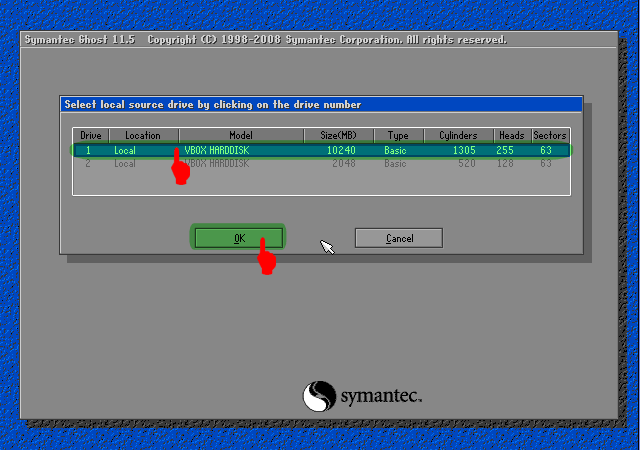
  • Pilih Harddisk Fisik yang akan di backup. Biasanya Windows ada pada Local (1) seperti pada contoh, [OK]. 
  • Pilih Partisi Harddisk yang akan di backup. Biasanya Windows ada pada Primary Drive seperti pada contoh, [OK]. Perhatikan atribut lainnya seperti File System (NTFS/FAT32), Label, Ukuran dsb. Pastikan Anda memilih drive yang tepat.
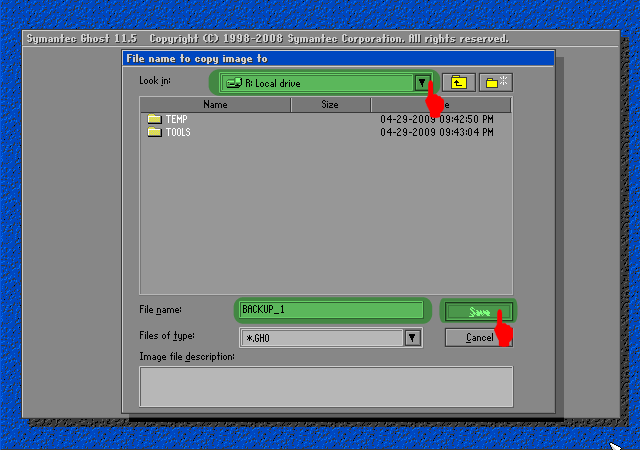
  • Tentukan Partisi Harddisk mana yang akan digunakan untuk menyimpan file backup image. Beri nama pada file, misalnya Backup_1 kemudian klik [SAVE]. Perhatikan bahwa harddisk ditulis dalam urutan seperti berikut; D:1.2:[DATA] FAT, artinya adalah:
  • D: = Drive D:
  • 1.2: = merupakan Harddisk Fisik Pertama Partisi Kedua
  • [DATA] = label DATA
  • FAT =  File System FAT32
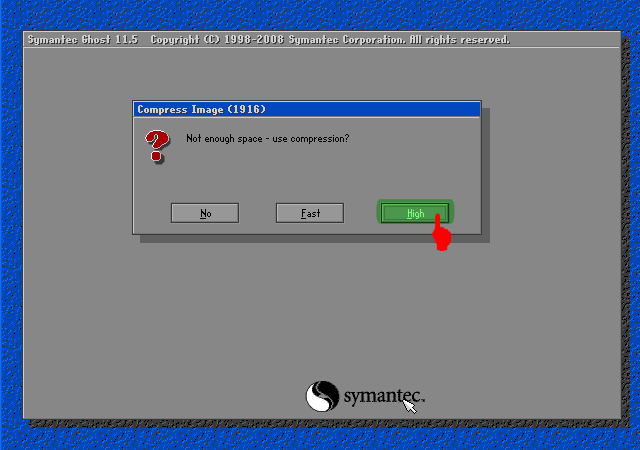
  • Selanjutnya akan muncul dialog kompresi Image File, pilih salah satu berdasarkan keterangan berikut:
  •  Pilih No = jika Anda tidak ingin mengubah file image dari ukuran file windows sebenarnya
  • Pilihan FAST = kompresi cepat, hasilnya kurang lebih 30% dari ukuran file sebenarnya
  • Pilihan HIGH = kompresi tingi, hasilnya bisa sampai 60% dari ukuran file asli meski prosesnya akan sedikit lebih lambat.
  • Dianjurkan Anda memilih pilihan ini untuk menghemat space harddisk. Karena Norton Ghost tidak mengubah isi file image, hanya ukuran filenya saja yang dipadatkan. Persis seperti yang dilakukan oleh WinZIP atau WinRAR.                                 
  • Ketika muncul dialog box ‘Procesed with partition image creation?’ Pilih [YES]                                         
  • Tunggu beberapa saat hingga proses selesai dan muncul Image Box ‘Image Creation Completed Successfully’, klik [Continue]. Klik [Quit] untuk keluar dari Program.
Sampai di sini Anda sudah punya satu file image dari sistem operasi Anda yang sewaktu-waktu bisa dipanggil kembali untuk melakukan restorasi. Anda bisa menggunakan Flashdisk atau Media DVD untuk menyimpan file Image ini, hanya untuk berjaga-jaga.
Merestore Windows dari Backup File Image
  • Boot dari Hiren’s Boot CD atau Hiren’s Boot USB Flashdisk
  • Pada menu Booting Hiren’s, pilih ‘Start Boot CD’
  • Pada Menu Utama Hiren’s, Pilih [2.] Backup Tool > [2.] Norton Ghost 11.5 > [8.]Ghost (Normal). Tunggu beberapa saat hingga program Norton Ghost berjalan. Klik [OK].
  • Pilih Menu > Local > Partition > From Image untuk me-restore partisi dari file image yang tadi telah kita buat.  
  • Temukan file Image dengan ekstensi .GHO pada drive penyimpanan Anda. Pilih, dan akhiri dengan Open. 
  • Pilih Partisi sumber/Source file image kemudian klik [OK]
  • Pilih Harddisk fisik tujuan/Destination Restorasi Windows, [OK]
  • Pilih Partisi Harddisk tujuan/Destination Restorasi. Pilih Primary [OK]
  • Ketika Muncul Dialog Box ‘Prosses With Partition Restore?’ klik [Yes]
  • Tunggu hingga selesai 100%
  • Klik [Reset Computer] untuk me-restart Komputer.


*SUMBER DARI :http://edoaryatkj.blogspot.co.id

Selasa, 15 Maret 2016

Sabtu, 06 Februari 2016

SERVICE KOMPUTER, LAPTOP, NOTEBOOK MURAH CILEUNYI


Komputer anda rusak, ga bisa nyala, blue screen, banyak virus.
langsung bawa aja ke tempat kami :
Jl. Raya Cileunyi No.24a (Lantai 2)
Telp. 089619279004 / 08996813684

CARA MEMPERBAIKI HARDISK YANG BAD SECTOR MENGGUNAKAN PARTITION WIZARD


Pertama cek partisi hardis dengan menggunakan fasilitas surface test yang ada di partition wizar.
1.      Caranya klik kanan di partisi yang akan di cek kemudian pilih Surface test.

Dan harus di INGAT!
Jumlah Kotak Di Surface Test Pada Partition Wizart ada 3960 kotak
Terdiri dari 88 kolum dan 45 row


2.      Jika memang partisi tersebut ada bad nya pasti di surface test akan terlihat warna merah.
3.      Nah jika sudah terlihat maka bagian merah tersebut jangan di biarkan ada di partisi yang kita buat.
4.      Jadi bikinlah partisi / merisize partisi dengan tidak membawa blok bad yang ada di hardits.
5.      Cara menghitungnya (contoh kasus punya saya di atas)
Partisi hardit saya tersebut berjumlah 168,3 gb atau 168.300 mb dibagi 3.960 kotak (jumlah kotak pada Surface test) jadi hasilnya 42,52 mb.
Hitungan dari awal sampai titik merah itu ada 88*4 = 352 kotak x 42,52 mb = 14.967,56 mb dibagi 1.000 jadi =14,9 gb.
6.      Nah resize lah hardis tersebut sebesar kira-kira 15 gb di awal partisi tersebut.
7.      Dan selesai hardis kembali normal.

SEMOGA MEMBATU

Salam MR.COMP
Tempatnya Print & Service Komputer

Jumat, 05 Februari 2016

ATASI PRINTER HP laserjet 4200 TIDAK OTOMATIS NGEPRIN SESUAI TRAY NYA KASUS DI WINDOWS XP

1. Buka pengaturan printer di STAR -> PRINTERS & FAXES
2. Terus klik kanan di printer hp 4200
3. Terus pilih PRINTING PREFERENCES

4. Terus pilih bagian EFFECT


5. Dan pastikan di bagian Resizing Options titik warna birunya di bagian ACTUAL SIZE
6. Dan SELESAI
7. Bisa di coba untuk Printer HP Laserjet yang lainnya kemungkinan hampir sama caranya

Jumat, 27 September 2013

Kunci Gitar Lagu Terbaru: Chord Gitar Wali – Si Udin Bertanya

Kunci Gitar Lagu Terbaru: Chord Gitar Wali – Si Udin Bertanya: Chord Gitar Wali – Si Udin Bertanya [Intro]: Am F G Am 2x Am Dm Si Udin datang kepadaku G Am ...